



Scopriamo Shazam per il nostro iMac, vediamo come funziona.
TEMPO
5 minuti
COSA SI IMPARA
A riconoscere canzoni con Shazam e riprodurle con Apple Music
COSA SERVE
Un Mac con macOS 10.10 o successivo
Ci sarà capitato di avere in testa un motivetto in mente oppure ascoltare una canzone e non sapere il titolo?
Bene, quando succede è il momento di scaricare Shazam per il nostro Mac il suo funzionamento è semplice; attraverso il microfono integrato ascolta le canzoni e le identifica confrontandole con quelle del suo database; trovato il riscontro, l’app lo mostra in una finestra con titolo e artista; praticamente come funziona con il nostro cellulare.
Shazam è un valido alleato per chi ama e ascolta musica scopriamolo anche per il nostro iMac
Ogni traccia identificata però qui è aggiunta in una playlist virtuale, dove è possibile trovare informazioni extra e anche i testi delle canzoni.
Se poi abbiamo un abbonamento ad Apple Music, i brani di questa playlist possono essere riprodotti con iTunes.
Il tempo impiegato per il riconoscimento di Shazam richiede pochi secondi
Una volta installato sul nostro iMac, Shazam sarà attiva e pronta ad ascoltare ogni canzone che verrà riprodotta sul nostro computer, ma volendo possiamo disattivare la registrazione in qualsiasi momento.
1) Facendo clic su Lancia Shazam all’avvio, avvieremo il programma insieme al Mac.
 2) L’icona di Shazam sul nostro MAC si posiziona in alto a destra; Con un clic sull’icona vedremo la piccola finestra con l’interruttore su On; da qui si può disattivare Shazam o controllare l’identificazione della musica che abbiamo o stiamo ascoltando.
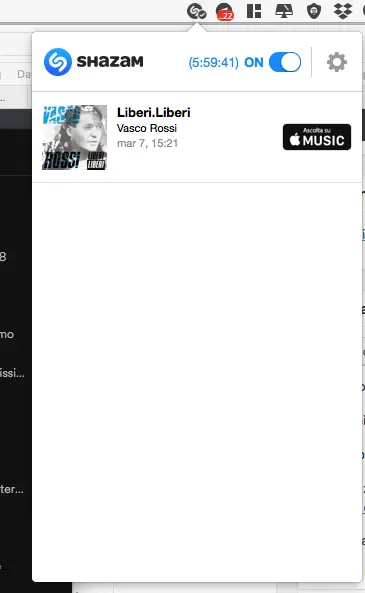
3) Per vedere le informazioni sul brano facciamo click sull’icona di Shazam; Pigiando ctrl+clic su un brano vedremo un piccolo menu; che ci rimanda anche sul sito “shazam.com” che ci farà avere informazioni e testi sul brano selezionato, oppure potremo ascoltarlo con Apple Music.
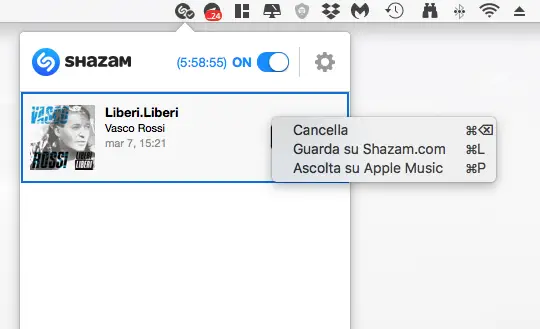
Shazam su iMac si dimostra un valido alleato per scoprire subito una canzone che stiamo riproducendo o ascoltando da fonti anche esterne, la funzione di background continuo ci aiuta ad avere lo storico di ciò che ascoltiamo anche senza pensare di attivarla qualora trovassimo una canzone che ci piacerebbe avere; funziona con qualunque suono riprodotto esternamente; peccato per la mancanza del tasto di aggiunta ad una playlist personale con Spotify.