



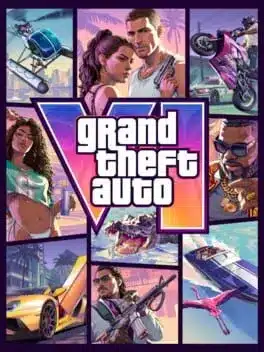





Quali impostazioni conviene cambiare prima di iniziare GTA 6? Se giochi su PlayStation 5, controlla subito leggibilità dei sottotitoli, comportamento della minimappa e intensità del motion blur. I valori iniziali possono andare bene, ma chi gioca lontano dalla TV, preferisce orientarsi senza continui richiami GPS o soffre di fastidio nei movimenti rapidi può trovare più comode regolazioni differenti. Non esiste una combinazione perfetta per tutti.

Il menu documentato su PS5 il 18 novembre 2026 da ViceManual si apre dal menu di pausa con Options → Settings. Le schede comprendono UI, Display, Controller e Audio. Le voci qui riportate si riferiscono alla versione PlayStation osservata dalla fonte, senza presupporre che disposizione e nomi siano identici su Xbox.
Le impostazioni da controllare subito
| Voce | Valore iniziale riportato su PS5 | Quando cambiarla |
|---|---|---|
| Sottotitoli | Mission Only | Se vuoi leggere anche dialoghi fuori dalle missioni, scegli la modalità più estesa disponibile nel tuo menu. |
| Dimensione sottotitoli | Small | Aumentala di un livello se leggi dalla distanza o la scrittura affatica gli occhi. |
| Sfondo dei sottotitoli | Off | Attivalo se il testo si perde nei cieli luminosi di Leonida. |
| Nome del parlante | Off | Attivalo per riconoscere più facilmente chi sta parlando nelle scene affollate. |
| Minimappa | Dynamic | Preferisci la visualizzazione sempre presente se ti orienti meglio con una mappa fissa. |
| Bussola | Off | Attivala se preferisci indicazioni cardinali al solo percorso GPS. |
| Motion Blur Strength | 3 | Prova 1 o 2 se l’immagine appare troppo sfumata ruotando la telecamera; conserva più blur se i movimenti ti sembrano a scatti. |
I valori della tabella provengono dalle schermate PS5 pubblicate da ViceManual e sono riportati come valori iniziali osservati, non come una lista di impostazioni ufficialmente consigliate da Rockstar. La guida alle schermate del primo avvio pubblicata da GTA Bites descrive inoltre la scelta fra minimappa dinamica e sempre visibile.
Sottotitoli: la scelta più utile se giochi dal divano
Le quattro regolazioni non hanno lo stesso effetto. La modalità dei sottotitoli decide quando compare il testo; la dimensione e il fondale regolano quanto è facile leggerlo. Per chi segue la storia da lontano, aumentare il carattere e aggiungere lo sfondo può essere più utile che attivare semplicemente tutti i sottotitoli. Il nome del parlante aiuta invece nelle conversazioni con molti personaggi.
Minimappa dinamica o sempre visibile?
La minimappa dinamica tende a lasciare più spazio all’immagine quando non è necessaria; quella sempre visibile evita di richiamare continuamente le indicazioni durante i primi spostamenti. Se vuoi esplorare Leonida senza consultare un riferimento costante, mantieni la modalità dinamica; se devi imparare strade e incroci, prova la modalità persistente. Non è una questione di prestazioni della console: riguarda la quantità di informazioni sullo schermo.
Motion blur: perché non conviene disattivarlo automaticamente
Il motion blur aggiunge sfocatura al movimento. Ridurlo può aumentare la chiarezza percepita mentre giri la visuale, ma su un gioco con obiettivo di 30 FPS alcuni giocatori preferiscono mantenere una certa quantità di sfocatura per rendere meno brusche le rotazioni. Parti dal valore predefinito, confronta 1 e 2 nella stessa scena e scegli ciò che risulta più confortevole: modificare il cursore non equivale a sbloccare 60 FPS.
Audio, musica e streaming
Se trasmetti gameplay o registri filmati, controlla nella sezione Audio l’opzione per disattivare la musica concessa in licenza, descritta come Mute Licensed Music da ViceManual. Questa scelta può ridurre la presenza di brani commerciali, ma non garantisce l’assenza di contestazioni di copyright: dipende anche dalla piattaforma e dal materiale effettivamente incluso nella registrazione.
Cosa fare se il menu è diverso
Assicurati di aver aperto Settings nel menu di pausa anziché le opzioni del telefono nel gioco. La disposizione può variare tra piattaforme o dopo aggiornamenti. Non ripristinare tutte le preferenze alla cieca: cambia una sola voce, prova l’effetto in una situazione tranquilla, poi procedi con la successiva.
Le regolazioni fotografiche sono una funzione differente: per quelle trovi la nostra guida a Photo Studio di GTA 6. Per un riferimento generale a Leonida consulta anche la guida alla mappa di GTA 6.
Fonti: ViceManual, schermate PS5 del 18 novembre 2026; GTA Bites, schermate del primo avvio; Rockstar Games, pagina ufficiale. Questa guida non sostiene di derivare da una prova effettuata dalla redazione.


Entra nella conversazione
Condividi il tuo punto di vista: non serve creare un account. I contributi restano soggetti alla moderazione editoriale.