








Se un gioco acquistato digitalmente viene rimosso dalla vendita sul PlayStation Store, in genere puoi ancora scaricarlo dalla raccolta associata all’account che lo ha comprato. La rimozione della scheda commerciale non equivale automaticamente alla cancellazione dell’acquisto. Non è però una garanzia assoluta: disponibilità dei file, licenze, territorio e condizioni del singolo gioco possono introdurre eccezioni. Per verificare il tuo caso, parti dalla raccolta e dalla cronologia delle transazioni, non dalla ricerca pubblica nello Store.
Questa guida riguarda acquisti digitali PS5 e PS4 e distingue tre situazioni che spesso vengono confuse: un gioco non più acquistabile, un gioco che non appare nella raccolta e un titolo ottenuto tramite PlayStation Plus. I passaggi derivano dalla documentazione ufficiale Sony, non da una prova diretta su un titolo specifico rimosso.
Gioco rimosso dal PlayStation Store: cosa cambia davvero?
| Situazione | Che cosa significa | Cosa controllare |
|---|---|---|
| Non è più in vendita | La pagina pubblica o il pulsante di acquisto può non essere disponibile; questo non dimostra che la licenza già acquistata sia stata revocata. | Raccolta dell’account con cui è stato comprato. |
| Non appare nella raccolta | Potrebbero incidere account errato, gioco nascosto o problemi di licenza. | Cronologia acquisti e ripristino licenze. |
| Era incluso in PS Plus | Accesso legato al tipo di beneficio, allo stato dell’abbonamento e, per il Catalogo, alla permanenza del gioco nel servizio. | Tipo di offerta e disponibilità attuale. |
| Server online chiusi | La possibilità di scaricare un’applicazione non garantisce che modalità dipendenti dai server restino giocabili. | Avvisi specifici dell’editore e funzionalità offline. |
Sony spiega come recuperare un acquisto tramite la procedura ufficiale per scaricare giochi e contenuti aggiuntivi. Il supporto distingue l’acquisto registrato nell’account dalle difficoltà tecniche di download; non promette che ogni singolo titolo ritirato sia sempre disponibile in tutte le circostanze.
Come riscaricare un gioco acquistato su PS5
- Accedi alla PS5 con l’account PlayStation che ha effettuato l’acquisto.
- Apri Home giochi > Raccolta giochi > La tua raccolta.
- Individua il titolo, aprilo e seleziona Scarica, se l’opzione è disponibile.
- Se cerchi un DLC, apri il gioco nella raccolta, scorri fino ai contenuti aggiuntivi e controlla ciò che risulta acquistato.
Non basarti sul solo risultato della ricerca nello Store: un titolo non più acquistabile potrebbe comunque trovarsi nella tua raccolta. Se il gioco è presente ma mostra un lucchetto, passa alla sezione sul ripristino delle licenze.
Come scaricarlo su PS4 e dal sito PlayStation
Su PS4 entra in Raccolta > Acquistato, seleziona il gioco e poi Scarica. Per un contenuto aggiuntivo seleziona il titolo nella raccolta e vai a PlayStation Store > I tuoi contenuti aggiuntivi, quindi usa l’icona di download accanto al DLC.
Dal sito PlayStation, dopo l’accesso, apri il menu dell’avatar e scegli Raccolta giochi > Acquistato. La guida Sony indica da qui la selezione del gioco e del comando Scarica. Il download remoto richiede una console correttamente associata e configurata: non è una via per aggirare una licenza non posseduta. Anche PlayStation App offre una sezione Raccolta giochi > Acquistato. Fonte: supporto ufficiale Sony ai download.
Non trovi il gioco? Verifica l’acquisto prima di reinstallare
La prima prova utile è la cronologia transazioni. Controlla che l’acquisto compaia nell’account con cui stai accedendo e che non riguardi un profilo diverso. Nella guida Sony alla cronologia delle transazioni trovi anche la gestione dei servizi e degli acquisti digitali.
Se nella cronologia compare l’acquisto ma il gioco non appare, verifica se è stato nascosto nella raccolta e segui la diagnostica PlayStation. Su iCrewPlay abbiamo già una guida specifica per questo problema: PS5: giochi scomparsi dalla raccolta, come ritrovarli. Qui invece il punto è capire la differenza fra delisting dello Store e perdita effettiva dell’accesso.
Ripristinare le licenze su PS5 e PS4
Se il gioco compare con un lucchetto, o una licenza non viene riconosciuta, Sony raccomanda il ripristino delle licenze. Su PS5 apri Impostazioni > Utenti e account > Altro > Ripristina licenze, quindi scegli le licenze da ripristinare. Puoi anche selezionare un gioco dalla schermata principale o dalla raccolta, premere OPTIONS e usare Ripristina licenza quando disponibile. Su PS4 vai a Impostazioni > Gestione account > Ripristina licenze > Ripristina.
Sony specifica che questa operazione non incide sui dati di gioco. Non crea però diritti di utilizzo che non esistono e non risolve automaticamente la chiusura di server o una indisponibilità generale del file. I percorsi aggiornati sono nella pagina ufficiale di ripristino licenze PlayStation.
Se il gioco era su PlayStation Plus, la risposta è diversa
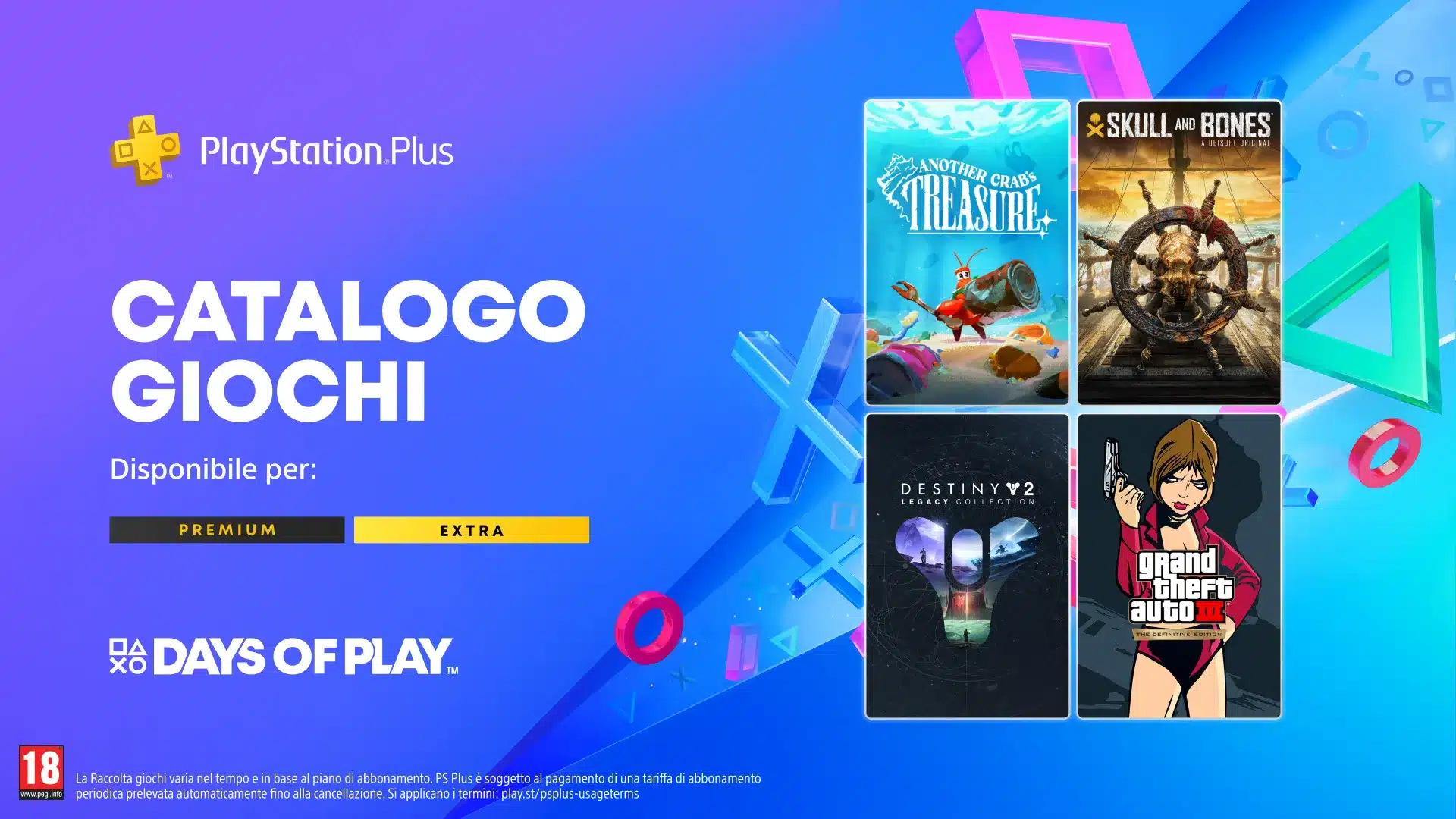
Un acquisto digitale pagato separatamente e l’accesso ottenuto tramite un abbonamento non devono essere trattati come la stessa cosa. Se il gioco proviene da PlayStation Plus, controlla che l’abbonamento richiesto sia attivo e quale beneficio utilizzavi. In particolare, un titolo uscito dal Catalogo giochi Extra o Premium può non essere più accessibile tramite il solo abbonamento, anche se lo avevi installato. Per i giochi riscattati come beneficio mensile valgono condizioni differenti, legate anche alla continuità dell’abbonamento.
La diagnostica ufficiale Sony invita espressamente a verificare sia l’abbonamento sia la presenza attuale dei titoli nel Catalogo. Se un gioco è stato comprato anche separatamente, controlla la licenza dell’acquisto invece di presumere che sia identica a quella dell’abbonamento.
Download assente o bloccato: cosa fare senza rischiare i salvataggi
- Controlla lo stato dei servizi PlayStation ed eventuali avvisi.
- Verifica aggiornamenti di sistema e spazio di archiviazione disponibile.
- Se un download PS5 si blocca, nel Centro di controllo apri Download/Caricamenti, metti in pausa e riprendi; se necessario annulla il download e riavvialo dalla raccolta.
- Verifica account, cronologia e licenze; se il contenuto resta irraggiungibile, contatta Assistenza PlayStation con dettagli della transazione, titolo, piattaforma e messaggio d’errore.
Non cancellare indiscriminatamente dati salvati, non acquistare una seconda copia prima di chiarire la licenza e non usare file da siti non ufficiali. La guida PS5: disinstallare un gioco cancella i salvataggi? aiuta a distinguere installazione e progressi prima di intervenire sullo spazio.
Le eccezioni da ricordare prima di considerare sicuro un acquisto
Il delisting è una condizione commerciale dello Store; non descrive da solo la sorte dei file scaricabili, di eventuali DLC, delle licenze regionali o dei server. Un gioco soltanto online può risultare installabile e tuttavia non essere più utilizzabile dopo la chiusura del servizio. Inoltre un editore può comunicare restrizioni specifiche: perciò occorre verificare la scheda del singolo titolo e i suoi avvisi ufficiali, senza applicare una risposta universale.
In sintesi: se hai comprato il gioco, cerca prima nella raccolta dell’account originale e verifica la transazione; se è presente ma bloccato, ripristina le licenze. Se invece deriva da PlayStation Plus, controlla quale diritto di accesso possiedi. Solo se questi passaggi non risolvono, chiedi all’assistenza Sony una verifica del titolo specifico. La rimozione dallo Store, da sola, non prova né la perdita dell’acquisto né la certezza di poterlo riscaricare per sempre.

Entra nella conversazione
Condividi il tuo punto di vista: non serve creare un account. I contributi restano soggetti alla moderazione editoriale.