










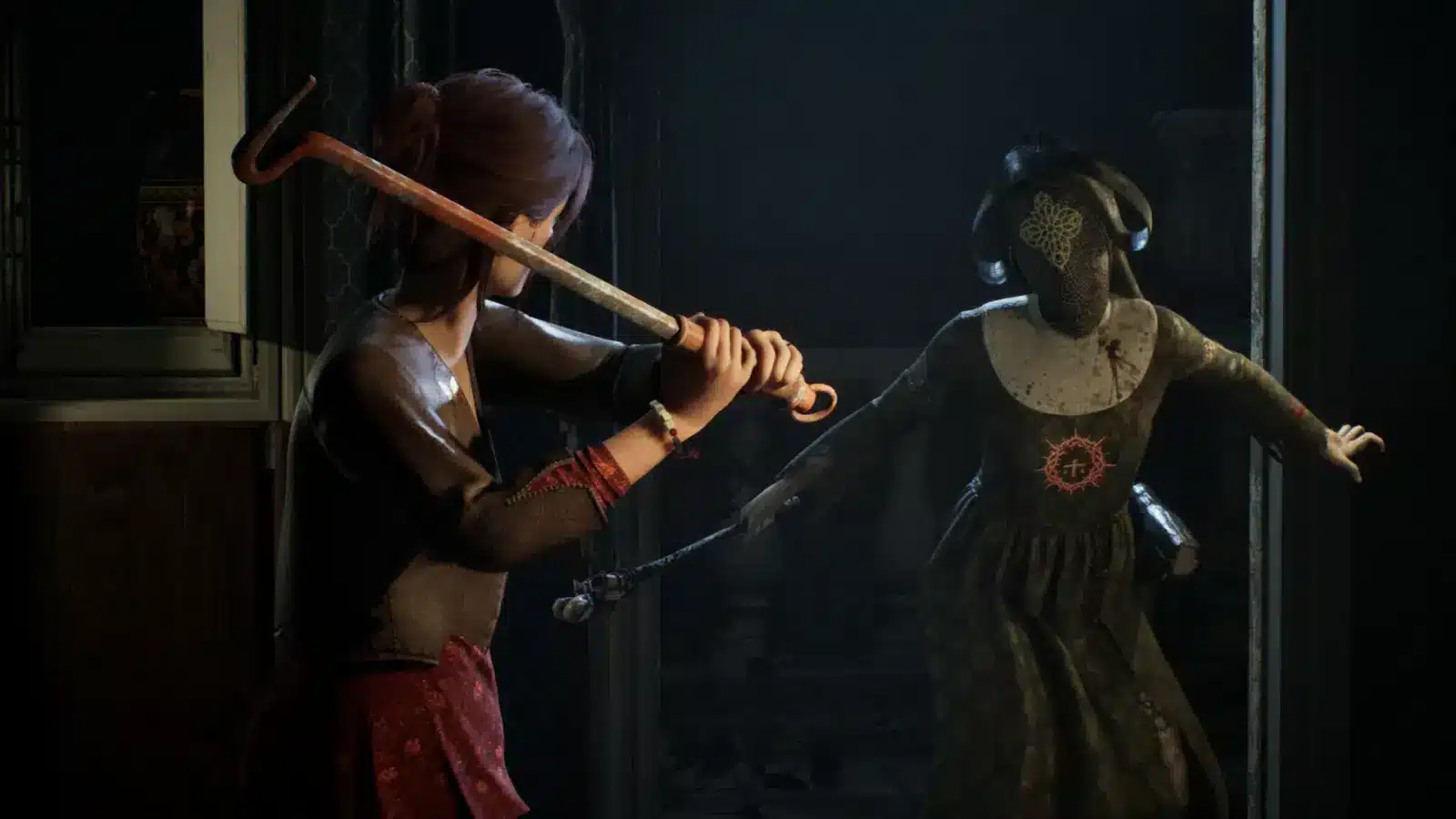
Se Remothered: Red Nun’s Legacy non parte su PC oppure non riconosce correttamente il controller, controlla prima gli aggiornamenti di Windows e dei driver video, la configurazione di Steam Input e l’eventuale avviso di Smart App Control. Stormind Games ha pubblicato il 26 ottobre 2026 una guida tecnica ufficiale per Steam che descrive compatibilità, limitazioni e passaggi utili. Non significa che ogni crash dipenda dalla stessa causa: questa è una lista di verifiche, non una diagnosi universale.
Il supporto riguarda Remothered: Red Nun’s Legacy, disponibile su PC dal 27 ottobre 2026, e non le remaster dei vecchi capitoli. Per il contesto sul gioco puoi leggere il nostro articolo di presentazione di Red Nun’s Legacy e l’approfondimento sulla storia e la protagonista.
Remothered non si avvia: i controlli in ordine
- Verifica i requisiti minimi. La FAQ ufficiale indica Windows 11 a 64 bit, 16 GB di RAM, Ryzen 5 3600X o Core i5-11600K, RTX 2070 Super o Radeon RX 5700 XT e 50 GB liberi. Su macchine sotto questi requisiti non è garantito il corretto funzionamento.
- Aggiorna Windows e il driver video. Stormind raccomanda gli aggiornamenti cumulativi del sistema e driver NVIDIA/AMD WHQL recenti. Installa software solo dai rispettivi siti ufficiali.
- Lascia finire la compilazione degli shader. Se parte una fase di compilazione all’avvio, non interromperla e non interpretare automaticamente l’attesa come un blocco.
- Controlla gli avvisi di sicurezza. In casi rari Windows Smart App Control può bloccare parti dell’applicazione. Chiudi e riapri il gioco, verifica il messaggio esatto e consulta la documentazione Microsoft prima di cambiare protezioni di sistema. Non disattivare alla cieca una funzione di sicurezza.
- Se hai una CPU con NPU integrata e il crash è all’avvio, Stormind segnala una compatibilità non ancora garantita e suggerisce di controllare un aggiornamento BIOS della scheda madre. Aggiornare il BIOS comporta rischi: segui esclusivamente la procedura del produttore, senza considerarlo un fix certo.

Controller Xbox o DualSense non funziona su Steam: cosa controllare?
Secondo Stormind, il gioco supporta nativamente Xbox One, Xbox Series X|S, PS5 DualSense e molti pad di terze parti basati sui layout Xbox e PlayStation. Steam Input è supportato sia attivo sia disattivo: non esiste una regola ufficiale per cui sia obbligatorio disabilitarlo. Verifica il riconoscimento del controller da Steam e prova a confrontare le due configurazioni, cambiando una sola opzione alla volta.
Se utilizzi un controller Nintendo Switch Pro o Joy-Con su PC, i comandi a schermo seguono il layout Xbox: perciò A/B e X/Y possono risultare invertiti rispetto alle scritte fisiche sul pad. Puoi adattare le associazioni nelle impostazioni disponibili del gioco, ma ci sono limiti dichiarati dagli sviluppatori: non puoi rimappare la telecamera, scambiare telecamera e movimento o invertire liberamente le levette analogiche. Non scambiare queste limitazioni per un malfunzionamento del controller.
Scatti, prestazioni e schede Intel Arc: quali limiti ci sono?
Per le GPU NVIDIA, Stormind consiglia DLSS Super Resolution quando disponibile e, usando Frame Generation, anche NVIDIA Reflex per ridurre la latenza percepita. Per AMD è disponibile una versione di FSR coerente con scheda e driver: sui modelli RX 7000 e 9000 la documentazione cita FSR 4.1 con Adrenalin 26.6.2 o successivo; sulle RX 6000 l’uso di FSR 4.1 con driver 26.10.1 non è ancora validato ufficialmente dal team. Non applicare indiscriminatamente impostazioni di una famiglia GPU a un’altra.
Intel Arc non è ufficialmente supportata al lancio: questo non implica che il gioco non possa aprirsi, ma prestazioni e funzioni come XeSS non sono garantite. Gli sviluppatori non validano neppure modifiche esterne ai file DLSS/FSR, tool di override del driver e sostituzioni manuali di DLL. Se hai problemi, prova prima la configurazione nativa e salva le impostazioni originali.
Su Steam Deck si possono cambiare le impostazioni grafiche?
Red Nun’s Legacy dispone di un profilo grafico ottimizzato fisso per Steam Deck. La guida ufficiale dice che questo profilo non può essere modificato dall’utente e raccomanda il limite di potenza massimo da 15 W. Non promettiamo 60 fps fissi, durata della batteria o prestazioni che Stormind non ha documentato per ogni scena.

Quando contattare il supporto ufficiale
Se il problema persiste dopo i controlli, apri una segnalazione tramite il supporto Stormind. Indica piattaforma e versione, modello di GPU e CPU, driver, eventuale messaggio d’errore, controller e punto esatto in cui compare il problema. Non dichiarare di avere provato personalmente una soluzione se non l’hai fatto; queste indicazioni si basano sulla documentazione pubblicata dallo studio il 26 ottobre 2026.
In breve: per un avvio fallito controlla sistema, driver, shader e avvisi Windows; per i pad parti dalla configurazione ufficiale di Steam e dal layout del controller; su Steam Deck non aspettarti di poter modificare il preset. Il lancio e gli aspetti narrativi sono trattati negli articoli collegati, mentre questa guida serve per risolvere problemi pratici su PC.

Entra nella conversazione
Condividi il tuo punto di vista: non serve creare un account. I contributi restano soggetti alla moderazione editoriale.