









Innanzitutto bisogna accertarsi di avere dei componenti che supportino il carico di lavoro che serve per una stream, inoltre serve anche una buona connessione internet.
Twitch stessa consiglia di avere un processore uguale o superiore Intel Core i5-4670 (o il suo equivalente AMD), 8 GB di RAM e Windows 7 o successivi. Inoltre chi vuole streammare i suoi giochi ha bisogno di una scheda video compatibile con DirectX 10 o successivi.
Per quanto riguarda la velocità di connessione è consigliabile avere almeno 3 megabit per secondo in upload, ovviamente più alto è l’upload più la live sarà di qualità.
Scelta del software (decodificatore) da usare per streammare
Il passo successivo è scaricare un decodificatore, ovvero un programma che servirà a registrare quello che si vede a schermo e inviare i dati a Twitch o YouTube.
Tra i tanti programmi esistenti vi consiglio OBS, completamente gratuito e anche se all’inizioti sembrerà un pò complicato grazie a questa guida e un pizzico di pratica diventerai abbastanza pratico nel suo utilizzo.
Per iniziare non appena avrai scaricato OBS dirigiti nelle impostazioni, questa sarà la parte più importante della guida perché mettendo anche solo qualche impostazione sbagliata rispetto alla tua configurazione PC potrebbe risentirne di qualità.
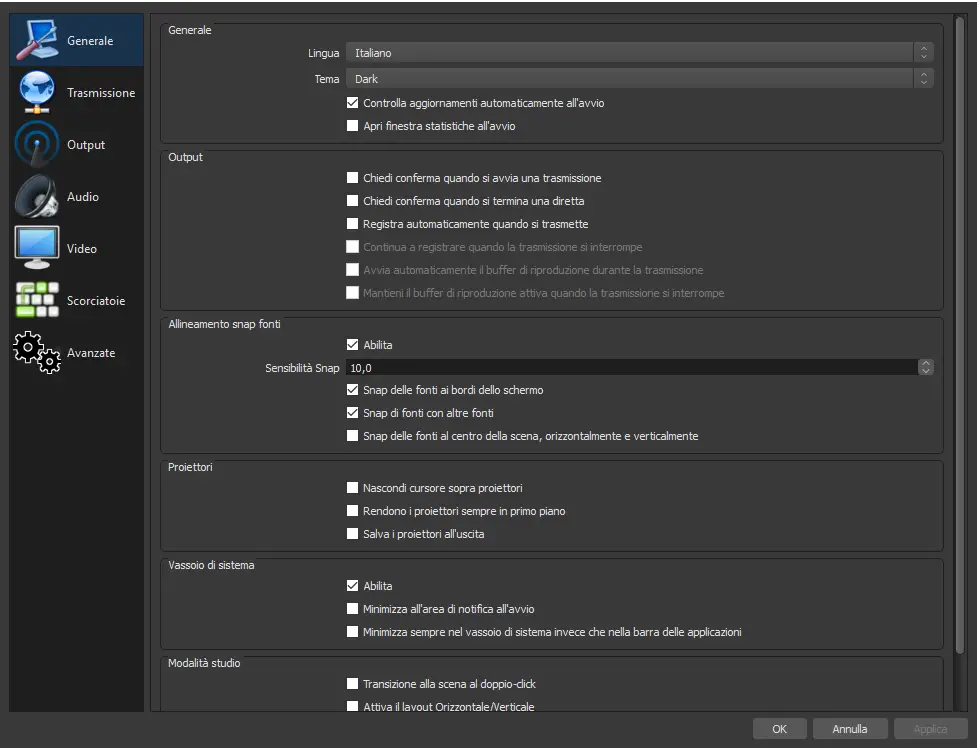
Nella sezione Generale non c’è bisogno di apportare nessuna modifica, se vorrai potrai come me impostare il tema dark per avere OBS colorato in tonalità di grigi piuttosto che in bianco acceso.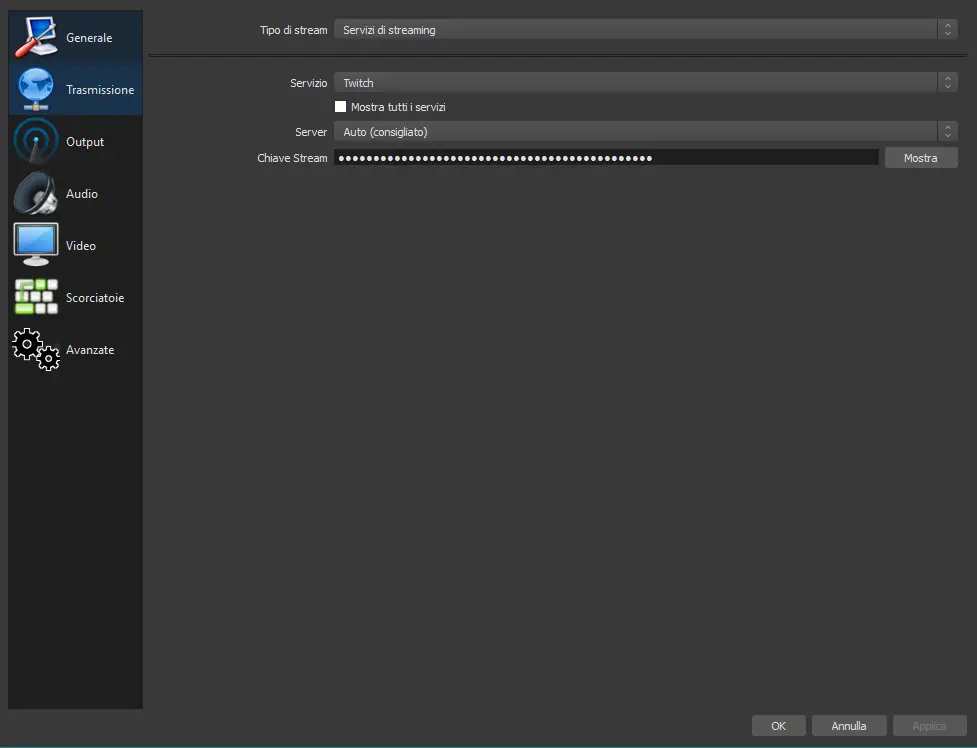
Su Trasmissione dovrai scegliere il servizio di streaming che preferirai e in chiave di Stream dovrai inserire il codice che troverai nel sito in cui volete streammare.
Se vuoi streammare su YouTube troverai la chiave di stream andando sul creator studio, poi su live streaming e infine scendendo in basso troverai la configurazione del codificatore con la chiave di stream censurata con dei pallini, ti basterà cliccare su mostra e copiarla e incollarla su OBS.
Se invece vorrai andare in live su Twitch potete prendere la chiave andando sulla dashboard del tuo canale, poi su impostazioni e cliccare su codice straming.
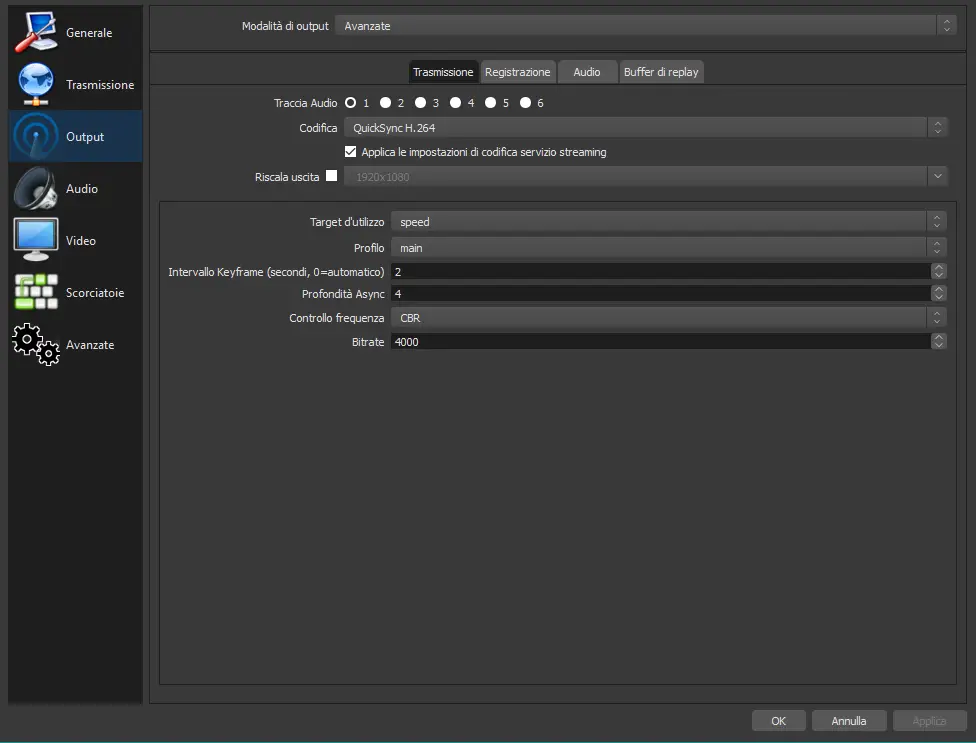
La scheda Output è una delle più importanti, nonostante ci siano un sacco di guide diverse con settaggi disparati può capitare che per alcuni funzionano e per altri no per via della diversa configurazione Hardware del PC.
Quelli che vedrai sono i miei settaggi che dopo mesi di prove sono riuscito finalmente a sistemare, innanzitutto consiglio di mettere le impostazioni avanzate per avere più controllo sulle varie impostazioni, per la codifica io uso QuickSync ma non tutte le schede video hanno disponibile questa opzione.
Nella maggior parte dei casi potrete scegliere tra NVENC H.264 e x264, la differenza sostanziale tra l’una e l’altra è che la la NVENC sfrutta di più la scheda video, la x264 invece lavora di più sul processore.
Quello che ti consiglio di fare è di utilizzare la prima se non hai un processore molto potente, se invece avrai un buon processore potrai usare la seconda che stresserà di meno la scheda video. La scelta di questa impostazione può variare anche dal tipo di gioco a cui stai giocando durante la streaming, infatti alcuni giochi come Rainbow Six consumano molta CPU facendo faticare OBS se il processore non è abbastanza potente.
Nella maggior parte dei casi quindi io consiglio l’utilizzo di NVENC, usando queste impostazioni
- controllo di frequenza: CBR
- bitrate: dipende dalla tua connessione e dalla qualità in cui streammate, seguendo le indicazioni di Twitch se volete streammare a
1080p60fps (almeno 5Mbit/s in upload): il bitrate dovrà essere impostato da un minimo di 4500 a 6000
1080p30fps: minimo 3500 massimo 5000
720p60fps (almeno 3.5Mbit/s in upload): minimo 3500 massimo 5000
720p30fps: minimo 2500 massimo 4000
480p60fps (almeno 2.5Mbit/s in upload): minimo 1500 massimo 3000 - intervallo key frame: 2
- preset: dipende dalla tua CPU, un mio consiglio è di lasciarlo predefinito, provare una stream e vedere se va a scatti oppure no, se va a scatti allora imposta il preset su alte prestazioni, se invece vedrai che va tutto bene potrai dare più qualità alla stream mettendo alta qualità.
- profile: main
- livello: auto
- Spunta la casella con scritto “usa codifica in due passaggi”
- GPU: 0 (se avrai due schede video montate nel pc e vuoi usarne una piuttosto che un altra cambiate valore a 1 per la principale, 2 per la secondaria e così via)
- B-frames: 2
La scheda audio potrai lasciarla in maniera predefinita.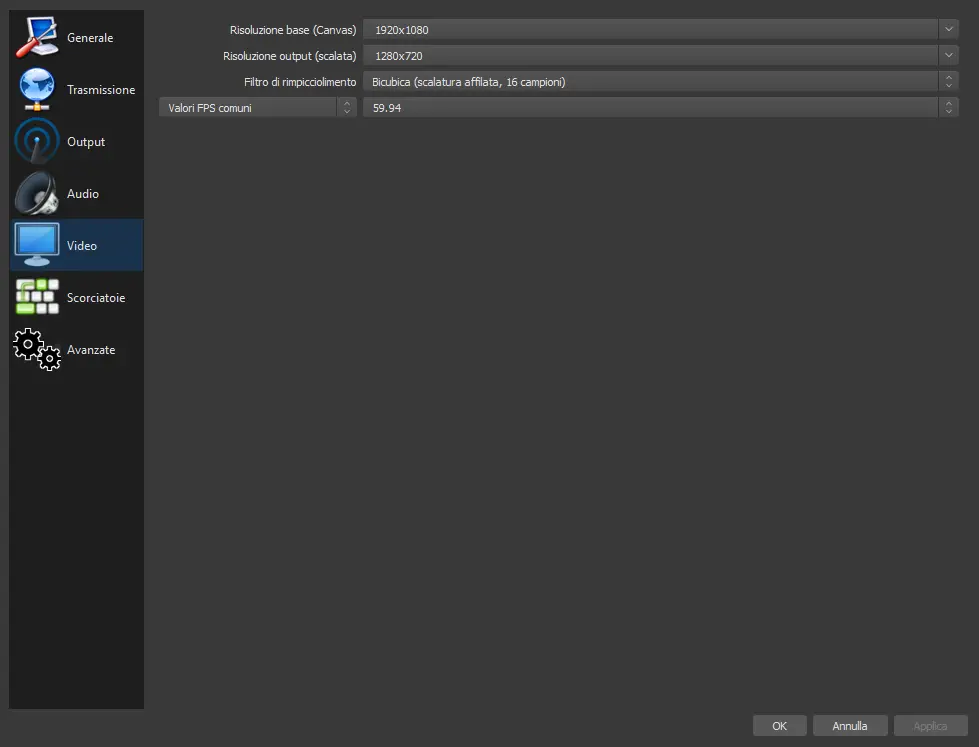
Nella scheda Video metti come risoluzione base la risoluzione nativa di cui stai usando il gioco o comunque lo schermo del vostro PC, in risoluzione output metti la risoluzione a cui vuoi streammare effettivamente, se il tuo PC lo permette potrai lasciarla uguale alla risoluzione base, altrimenti abbassa la risoluzione output sacrificando la qualità video per la qualità streaming.
Su filtro di rimpicciolimento metti Bicubica e su Valori FPS comuni mettete gli fps a cui vuoi streammare, di solito si usano i 30 (o i 29.97) e i 60 (o 59.54)
Le scorciatoie potrai personalizzarle tu in base ai tuoi gusti e le impostazioni avanzate non c’è bisogno di toccarle per una normale streaming.
Passiamo ora alla gestione delle scene e delle fonti
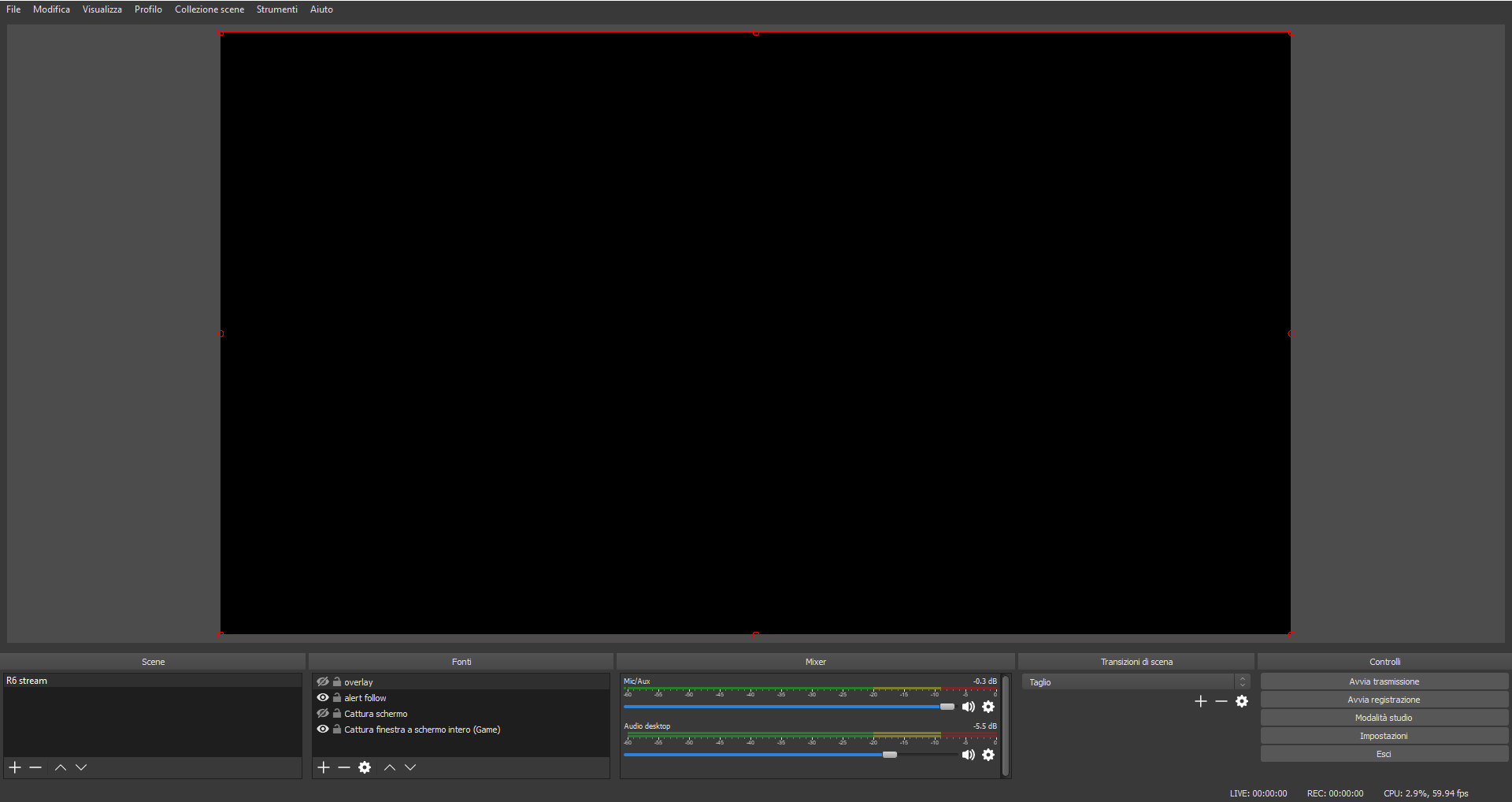
Questa è la schermata principale di OBS, dove gestirai la “Regia” della tua stream.
Partendo da in basso a sinistra troviamo le scene, poi le fonti, i mixer, le transizioni e i controlli.
le scene raggruppano a loro volta le fonti e servono appunto per passare da una scena all’altra, ad esempio per passare dalla cattura dei momenti in gioco alla cattura del tuo desktop senza dover agire sulle singole fonti. Quindi è importantissimo tenere in ordine e rinominare le scene per essere più fluidi durante la live e non creare momenti di attesa troppo lunghi.
Le fonti sono invece tutto quello che si vedrà (o si sentirà) durante la live in quella determinata scena. Tra quelle fondamentali troviamo:
- La cattura dello schermo
- L’immagine che serve più che altro per aggiungere un overlay
- Cattura finestra a schermo intero (Game) che permetterà di registrare solo una determinata applicazione aperta, in modo di non far vedere altre applicazioni aperte durante la live. Se la finestra che avrai selezionato verrà ridotta a icona nella live si vedrà un’immagine tutta nera.
- Origine multimediale, può essere sia un video che una canzone che avete salvato nel vostro PC da far riprodurre durante la live.
Il mixer serve a gestire l’audio delle varie fonti, come quello proveniente dal tuo microfono, dal desktop o da un origine multimediale in riproduzione. Cerca di regolare l’audio in modo tale che non sia troppo alto e quindi che non vada nella zona rossa.
Le transizioni di scena sono semplicemente le transizioni che si creeranno quando passerai da una scena all’altra.
Nei comandi invece troveremo le impostazioni, il tasto per avviare la streaming e quello per avviare la registrazione.


Entra nella conversazione
Condividi il tuo punto di vista: non serve creare un account. I contributi restano soggetti alla moderazione editoriale.
12 commenti
I commenti per questo articolo sono chiusi.