










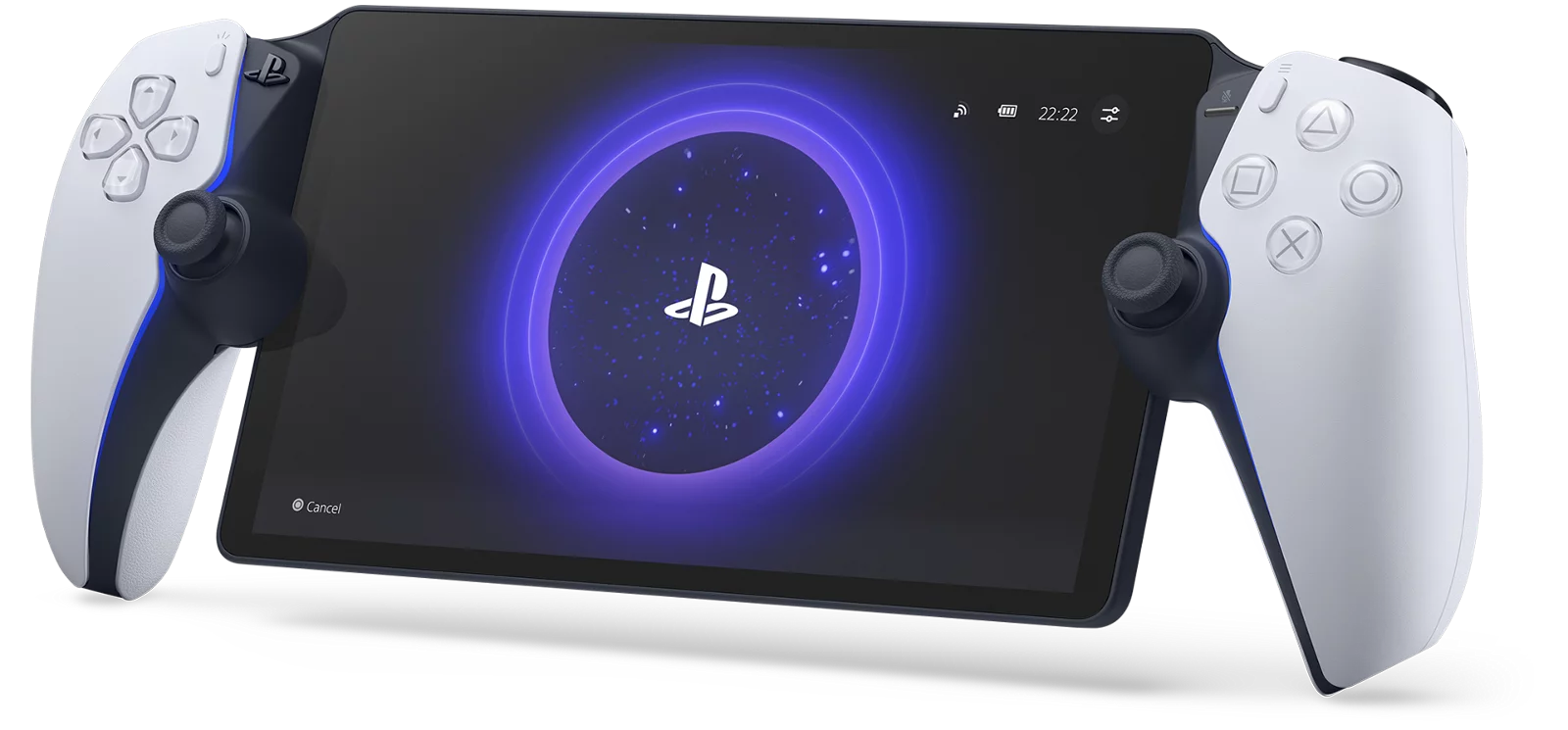
Se PlayStation Portal non si connette alla PS5, controlla prima l’account, l’abilitazione della Riproduzione remota e le impostazioni della modalità di riposo. Poi separa il problema di collegamento alla console da quello della rete Wi-Fi. Una PS5 raggiungibile in casa ma non da una rete esterna richiede controlli diversi da una Portal che non accede nemmeno a Internet.
Questa guida riguarda la Riproduzione remota dalla tua PS5. Il cloud streaming è una funzione distinta: un errore nell’accesso a un gioco in cloud non dimostra che la console di casa sia configurata male. Parti dalla schermata e dal messaggio che vedi, senza modificare contemporaneamente console, router e account.
Il primo controllo: dove si interrompe la connessione?
Prima di tentare una soluzione, annota tre informazioni: la rete usata da Portal, lo stato della PS5 e il punto nel quale compare l’errore. Ti proponiamo questa griglia per scegliere il controllo successivo. È un metodo diagnostico, non una classificazione automatica di ogni codice di errore.
| Situazione | Controllo iniziale | Cosa verificare dopo |
|---|---|---|
| Portal non naviga sulla rete Wi-Fi | Connessione Internet del dispositivo | Copertura e funzionamento della rete con un altro apparecchio |
| Portal è online ma non trova la PS5 | Account e abilitazione della Riproduzione remota | Console selezionata e connessione Internet della PS5 |
| Funziona con PS5 accesa, fallisce in riposo | Funzioni disponibili in modalità di riposo | Accensione dalla rete e permanenza della connessione |
| Funziona in casa ma non fuori | Prova locale completata e rete esterna | Qualità e condizioni di entrambe le connessioni |
| Si collega, poi scatta o si disconnette | Stabilità della rete durante il gioco | Traffico concorrente e collegamento della console |
Per esempio, se Portal si collega alla console già accesa, hai verificato una parte del percorso, ma non il risveglio dalla modalità di riposo. Ripetere l’associazione senza controllare quell’impostazione rischia di farti tornare sempre allo stesso punto.
Come preparare la PS5 per il collegamento
La configurazione ufficiale Sony per PS Portal richiede PS5 connessa a Internet, software aggiornato e lo stesso account usato sul dispositivo portatile. Sulla console apri Impostazioni > Sistema > Riproduzione remota e abilita la funzione per l’utente corretto.
Per avviare la sessione quando PS5 è in riposo, apri Impostazioni > Sistema > Risparmio energetico > Funzioni disponibili in modalità di riposo. Attiva “Rimani connesso a Internet” e “Abilita l’accensione della PS5 dalla rete”. Non confondere il riposo con lo spegnimento completo.
Dopo il controllo prova prima con la console accesa e poi in riposo, mantenendo la stessa rete e la stessa posizione di Portal. Il confronto ti aiuta a isolare il risveglio remoto: se cambi anche hotspot e stanza, un eventuale miglioramento diventa più difficile da interpretare.

Portal è online ma la sessione non parte
Controlla il nome della PS5 selezionata, soprattutto se hai usato più console. Verifica poi l’accesso sull’account corretto: un dispositivo connesso al Wi-Fi non è necessariamente pronto a raggiungere l’utente desiderato sulla console.
Il supporto Sony per i problemi di Portal suggerisce di controllare lo stato dei servizi PlayStation, il funzionamento della rete con altri dispositivi e gli aggiornamenti. Sul portatile trovi la configurazione Wi-Fi nel menu rapido, in Impostazioni > Rete > Configura connessione Internet.
Se devi verificare il software, usa la nostra guida su come aggiornare PlayStation Portal. Per il primo tentativo non serve cancellare tutte le impostazioni: documenta prima ciò che accade dopo un normale riavvio e dopo il controllo della connessione.
Funziona in casa ma non fuori: cosa cambia?
Sony consiglia di verificare il collegamento vicino alla console prima di utilizzarlo da fuori casa. Se la prova locale riesce, hai un riferimento utile: la configurazione ha funzionato in quelle condizioni. Non è però una garanzia per qualunque rete esterna.
All’esterno entrano in gioco anche la connessione disponibile dove ti trovi e quella della console. Il nome “5G”, la presenza di molte tacche o la capacità di aprire una pagina web non misurano da soli la continuità di una sessione di gioco. Una prova riuscita con un’altra rete può circoscrivere il problema, senza dimostrare automaticamente quale componente sia responsabile.
Il nostro consiglio è registrare un confronto essenziale: stessa console, stesso gioco, prima rete domestica e poi rete esterna. Se fallisce soltanto il secondo scenario, riferisci questa differenza all’assistenza o al gestore della rete. È più informativa della sola frase “Portal non funziona”.
Si connette ma scatta: la velocità non è l’unico controllo
Per una sessione instabile Sony indica almeno 5 Mbps in upload e download per prestazioni standard e almeno 15 Mbps per quelle ottimali. Sono indicazioni di connessione, non una promessa di assenza di ritardi. Il supporto raccomanda inoltre di sospendere i download concorrenti e provare il collegamento cablato della PS5.
Per Portal, Sony consiglia una rete Wi-Fi a 5 GHz. Una prova vicino al router serve a confrontare due condizioni di copertura; non dimostra che il dispositivo debba essere usato sempre a pochi centimetri dall’access point. Se il risultato cambia spostandoti, annota dove accade prima di comprare un nuovo apparato.
Prova una variabile alla volta: prima posizione, poi traffico degli altri dispositivi, poi collegamento della console. Una tabella personale con esito e orario ti permette di distinguere una soluzione ripetibile da una singola sessione andata bene.
Quando fermarsi e contattare l’assistenza
Il ripristino completo elimina dati e impostazioni di Portal e disconnette l’account. Consideralo dopo i controlli ordinari, leggendo le conseguenze indicate da Sony. Non disattivare indiscriminatamente le protezioni del router e non modificare impostazioni di una rete che non amministri.
Se il problema persiste, prepara messaggio esatto, versioni software, esito della prova locale, stato della PS5 e tipo di rete esterna. Se cerchi invece un giudizio sull’uso del dispositivo, puoi leggere la nostra esperienza con PlayStation Portal, contestualizzata al periodo della prova.
Il controllo più utile è quello che identifica quale passaggio fallisce. Nel tuo caso Portal non trova la PS5, non la risveglia oppure perde la connessione dopo l’avvio?


Entra nella conversazione
Condividi il tuo punto di vista: non serve creare un account. I contributi restano soggetti alla moderazione editoriale.