











Su PS5 la porta USB corretta dipende dall’accessorio: un SSD esterno deve essere collegato a una porta SuperSpeed, PS VR2 richiede la USB-C anteriore SuperSpeed da 10 Gbps e i controller possono utilizzare le porte USB compatibili. Le posizioni variano fra PS5 originale e modelli Slim/Pro. Sony pubblica l’elenco ufficiale nella guida internazionale PlayStation alle porte USB di PS5.
Quali porte USB ha la PS5 originale, Slim e Pro?
| Modello | Porte anteriori | Porte posteriori |
|---|---|---|
| PS5 originale, gruppo CFI-1000 | Una USB-A Hi-Speed e una USB-C SuperSpeed 10 Gbps | Due USB-A SuperSpeed 10 Gbps |
| PS5 Slim e gruppo CFI-2000 | Una USB-C Hi-Speed e una USB-C SuperSpeed 10 Gbps | Due USB-A SuperSpeed 10 Gbps |
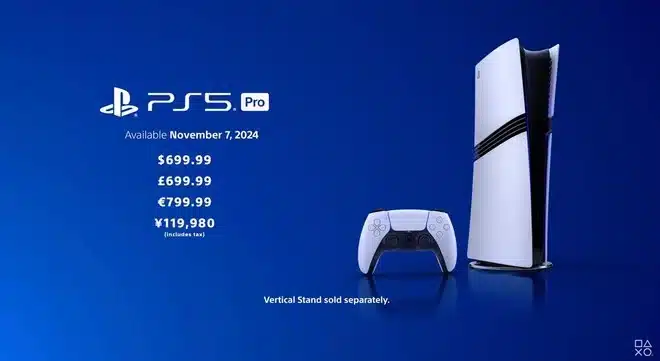
| PS5 Pro, gruppo CFI-7000 | Una USB-C Hi-Speed e una USB-C SuperSpeed 10 Gbps | Due USB-A SuperSpeed 10 Gbps |
La forma del connettore non basta a riconoscere la velocità. Sui modelli con due USB-C frontali, solo una supporta SuperSpeed 10 Gbps: verifica i simboli sulla console e il manuale del gruppo modello prima di collegare l’accessorio che richiede quella velocità.
Quale porta usare per un SSD o disco esterno USB?
Collega la memoria estesa a una porta SuperSpeed USB: sono idonee le USB-A posteriori da 10 Gbps e la USB-C anteriore SuperSpeed. Sony specifica che le unità per archiviazione estesa devono avere collegamento SuperSpeed da almeno 5 Gbps, capacità da 250 GB a 8 TB e non possono essere collegate tramite hub USB. Per ulteriori dettagli consulta le istruzioni Sony per l’archiviazione estesa PS5.
Attenzione alla differenza fra giochi PS4 e PS5: i giochi PS4 si possono eseguire direttamente da memoria USB esterna compatibile; i titoli PS5 si possono archiviare su quell’unità ma vanno copiati nella memoria interna della console o su un SSD M.2 compatibile per essere eseguiti. Un SSD USB esterno, anche veloce, non sostituisce un SSD M.2 interno. Sony indica inoltre che puoi usare una sola unità di archiviazione estesa alla volta.
Come configurare un disco USB come memoria estesa?
- Collega l’unità a una porta SuperSpeed adatta, direttamente e senza hub.
- Apri Impostazioni > Memoria di archiviazione.
- Seleziona Memoria di archiviazione estesa USB > Formatta come memoria di archiviazione estesa USB.
- Segui la procedura a schermo senza scollegare l’unità né spegnere la console.
La formattazione cancella i dati presenti sull’unità. Esegui un backup dei documenti e dei file che vuoi conservare prima di confermare. Se il disco era già formattato come archiviazione estesa su una PS4 o altra PS5, potrebbe non servire una nuova formattazione. Quando vuoi scollegarlo usa il comando Rimuovi in sicurezza dalla PS5 nel menu archiviazione.
A quale USB si collega PlayStation VR2?
PS VR2 richiede la porta USB-C SuperSpeed da 10 Gbps nella parte anteriore di PS5. Il connettore USB-C Hi-Speed sui modelli Slim e Pro non è equivalente per questo accessorio. La compatibilità è indicata nella documentazione ufficiale di supporto PlayStation VR2. Se il visore non viene rilevato, verifica anzitutto il collegamento alla porta corretta e al cavo previsto per il dispositivo.
Dove collegare DualSense, DualSense Edge, cuffie e telecamere?
| Accessorio | USB consigliata secondo Sony |
|---|---|
| DualSense, DualSense Edge, DUALSHOCK 4, Access | Una porta USB compatibile, con il cavo corretto |
| Adattatore cuffie wireless PlayStation | Qualsiasi porta USB compatibile |
| HD Camera e PlayStation Camera con adattatore | Porta SuperSpeed USB |
| PlayStation VR originale | Qualsiasi porta USB PS5, usando i cavi e adattatori previsti |
| PS VR2 | USB-C anteriore SuperSpeed 10 Gbps |
| Memoria estesa USB | USB SuperSpeed da almeno 5 Gbps, senza hub |
Queste indicazioni non implicano che qualunque cavo USB-C sia idoneo a trasferire dati o gestire ogni accessorio. Per un controller che non si associa alla console controlla anche il cavo dati, perché alcuni cavi sono destinati prevalentemente alla ricarica.
Le porte USB PS5 sono tutte uguali per velocità e ricarica?
No. Sony distingue le porte Hi-Speed dalle SuperSpeed 10 Gbps in base al modello. Non interpretare “USB-C” come sinonimo di maggiore velocità: su Slim e Pro ci sono due USB-C frontali con prestazioni differenti. Per la semplice ricarica dei controller conta anche la compatibilità del dispositivo e del cavo, mentre per memorie esterne e PS VR2 la porta specificata nella documentazione è indispensabile.
Perché la PS5 non riconosce SSD, chiavetta o accessorio?
- Controlla la porta: per l’SSD esterno usa SuperSpeed, non una Hi-Speed anteriore.
- Evita gli hub con la memoria estesa: Sony richiede collegamento diretto.
- Verifica capacità e tipo di dispositivo: per memoria estesa servono tra 250 GB e 8 TB, con velocità sufficiente.
- Controlla cavo e alimentazione: un cavo danneggiato o non idoneo può impedire il riconoscimento.
- Non formattare senza backup: il formato di archiviazione estesa elimina i dati precedenti.
- Prova il collegamento corretto prima di riavviare: nel caso di PS VR2 usa la USB-C anteriore SuperSpeed.
Se stai valutando il modello di console da acquistare puoi leggere anche PS5 nel 2026: comprarla o aspettare. L’archivio iCrewPlay conserva inoltre un articolo storico sulle porte posteriori della PS5 originale: questa nuova guida affronta invece tutte le varianti e i diversi accessori senza sostituire quella notizia del 2020.
In sintesi: per memorie USB esterne utilizza SuperSpeed; per PS VR2 scegli la USB-C frontale SuperSpeed; per controller e adattatori audio segui la compatibilità specifica del dispositivo. Il gruppo modello della PS5 determina quali connettori sono disponibili sul fronte della console.




Entra nella conversazione
Condividi il tuo punto di vista: non serve creare un account. I contributi restano soggetti alla moderazione editoriale.