










Il ray tracing di Dying Light: The Beast è disponibile su PC e si attiva più rapidamente impostando il preset Video Quality su Ultra. Techland consiglia una GPU compatibile con ray tracing, almeno 8 GB di VRAM e 16 GB di memoria video per il 4K. Le singole opzioni possono poi essere regolate dal menu Advanced Video Settings.
| Requisito / opzione | Indicazione ufficiale |
|---|---|
| Piattaforma | PC |
| GPU | NVIDIA RTX, AMD RX 6000/7000 o Intel Arc compatibile |
| VRAM minima | 8 GB |
| VRAM consigliata per 4K | 16 GB |
| Attivazione rapida | Preset Ultra |
| Frame Generation | Si attiva automaticamente con Ultra |
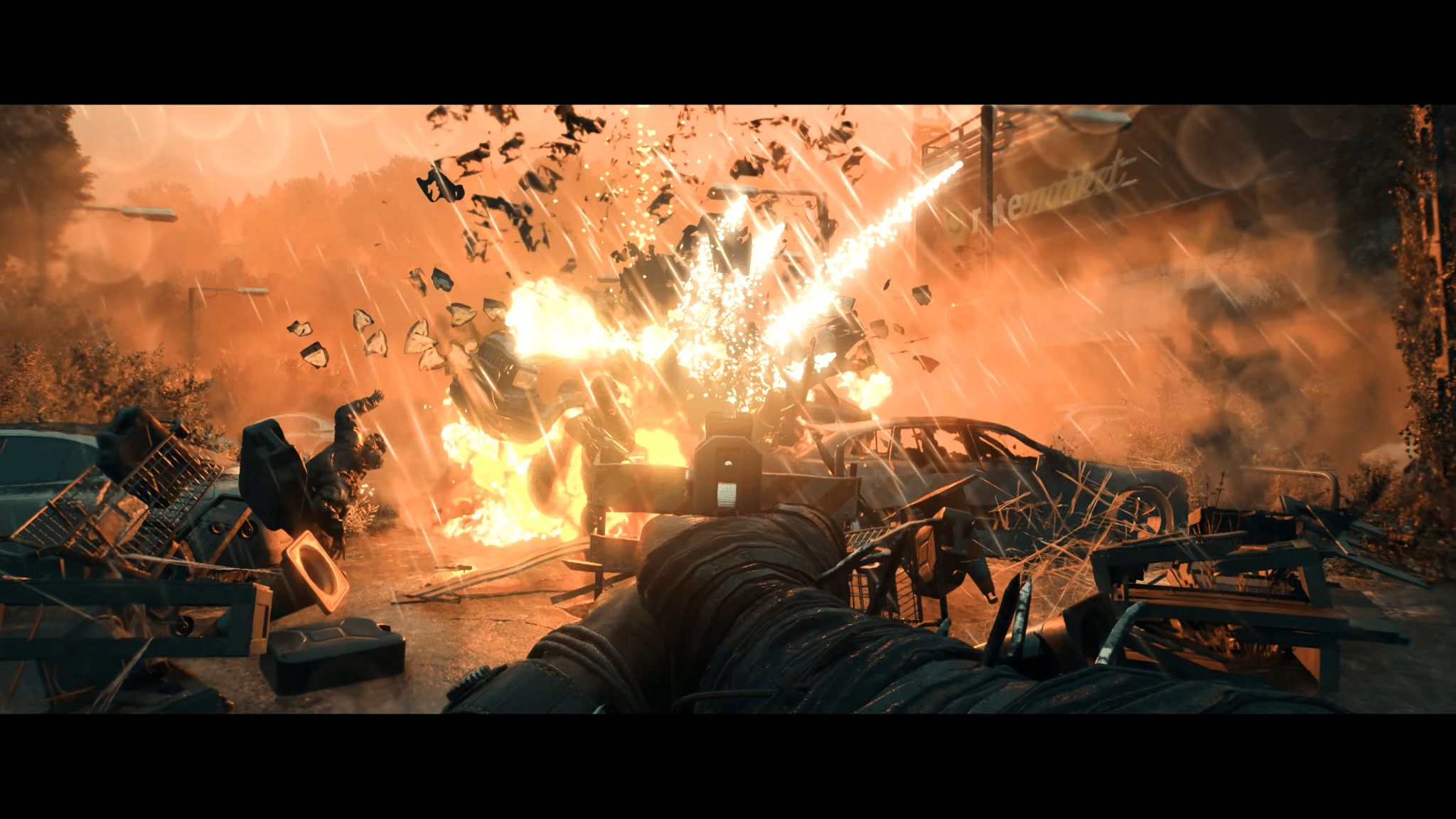
Come attivare il ray tracing in Dying Light The Beast
Il metodo suggerito da Techland è impostare Video Quality Preset su Ultra. In questo modo il gioco abilita la configurazione pensata per sfruttare il ray tracing e attiva automaticamente anche la Frame Generation.
Se vuoi un compromesso diverso tra qualità e prestazioni, puoi entrare nelle Advanced Video Settings e gestire singolarmente le opzioni ray tracing. È la strada migliore se Ultra è troppo pesante ma vuoi conservare almeno parte dei miglioramenti a illuminazione, ombre e riflessi.
Quale scheda video serve?
Techland indica come base una scheda video capace di gestire il ray tracing: NVIDIA RTX, AMD Radeon RX 6000/7000 oppure Intel Arc. Il secondo requisito importante è la memoria video: servono almeno 8 GB di VRAM, mentre per giocare in 4K con questa tecnologia lo studio raccomanda 16 GB.
Se il sistema non riesce a mantenere una fluidità stabile, non è necessario disattivare tutto subito: puoi scendere sotto il preset Ultra e regolare le singole impostazioni. Per una panoramica delle modifiche tecniche che hanno introdotto questa funzione puoi leggere anche il nostro approfondimento sull’Update 1.4 di Dying Light: The Beast.
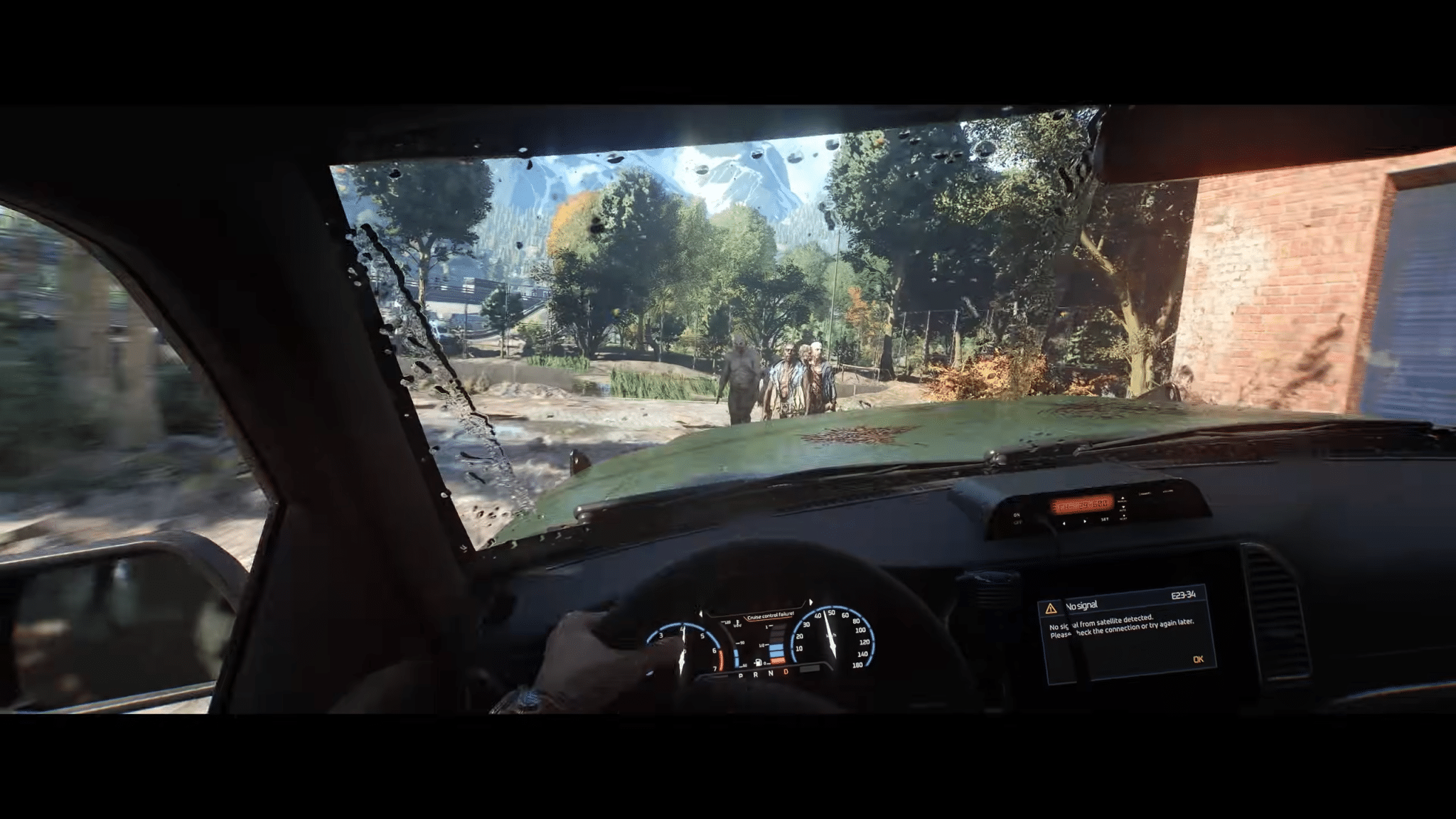
Perché il ray tracing può abbassare gli FPS?
Il ray tracing aumenta il costo del rendering perché migliora soprattutto riflessi, illuminazione e ombre. Techland avverte esplicitamente che il guadagno visivo può avere un impatto sulle prestazioni. Se gli FPS scendono troppo, la prima soluzione è ridurre il preset o alcune impostazioni RT invece di modificare subito risoluzione e tutte le altre opzioni insieme.
Frame Generation e input lag: cosa fare
Con Ultra, la Frame Generation viene attivata automaticamente. Può aumentare il frame rate, ma Techland segnala che può anche far crescere la latenza dei comandi, soprattutto se V-Sync è attivo.
- Se il monitor supporta VRR, abilitalo.
- Con VRR attivo, evita V-Sync quando possibile.
- Controlla che Latency Reduction sia abilitata.
- Se i comandi restano in ritardo, prova a disattivare Frame Generation.
- In alternativa, passa a un preset inferiore a Ultra.
Techland consiglia un display VRR da almeno 60 Hz. A seconda del monitor la funzione può essere indicata come FreeSync, G-Sync o Adaptive Sync.
Il ray tracing è disponibile su console?
La documentazione dell’Update 1.4 presenta questa implementazione come ray tracing per PC. Se stai valutando le versioni console, trovi separatamente la nostra guida su piattaforme e versioni di Dying Light: The Beast.
Configurazione rapida consigliata
- Parti da Ultra se la GPU e la VRAM lo consentono.
- Se gli FPS non sono stabili, riduci il preset e regola le opzioni RT singolarmente.
- Usa VRR quando disponibile.
- Controlla la latenza con Frame Generation attiva.
- Per il 4K considera i 16 GB di VRAM raccomandati da Techland.
La fonte primaria è la pagina ufficiale Update 1.4 di Techland, che riporta requisiti, procedura di attivazione e indicazioni su VRR, V-Sync, Frame Generation e latenza.


